→ Haz clic en cualquiera de las plataformas que aparecen a continuación para obtener más información sobre cada una.
Plataformas CQG
Plataformas rítmicas
- R|Trader Pro
- NinjaTrader - Rithmic
- Quantower - Rítmico
- ARRIBA
- Onda motriz
- Mapa del libro
- Rompecabezas - Rítmico
- Mapa de Sierra
- EdgeProX
- Finlandia
- Volfix
- Gráficos de riqueza
- Gráficos múltiples
- Overcharts
Eres un comerciante.
Tradovate ha demostrado ser una plataforma rápida, fiable y estable. Cuenta con todas las herramientas necesarias para empezar y tener éxito, y funciona en macOS, Windows, iOS y Android.
También puedes conectar tus propias licencias de NinjaTrader, TradingView y Jigsaw a la evaluación de Tradovate.
Las plataformas funcionan utilizando el flujo de datos de CQG.
Haz clic aquí para empezar con Tradovate.
NinjaTrader
- Puedes utilizar una versión gratuita de NT8 que te proporcionará NinjaTrader.
- O bien, puede utilizar su propia licencia multi-agente o licencia de agente único.
- Si dispone de una licencia para un solo bróker, debe activarla con NinjaTrader como su bróker. Si está activada con otro bróker, póngase en contacto directamente con él para realizar el cambio o actualizar a una licencia multibroker.
Tenga en cuenta que usar su propia licencia no reducirá los costos de comisión. Haga clic aquí para ver las comisiones.
Nuestra versión utiliza la fuente de datos CQG, que es más estable, y es gratuita para todos los miembros de TradeDay.
Además, está totalmente integrado con Tradovate: lo que hagas en Ninja aparecerá en Tradovate, y lo que hagas en Tradovate aparecerá en Ninja.
Esto significa que ahora puedes operar desde casa en Ninja, y consultar y realizar operaciones en la aplicación móvil de Tradovate cuando estés lejos de tu escritorio.
Tenga en cuenta que la aplicación móvil de NinjaTrader no funciona con la cuenta de evaluación.
Los usuarios de NinjaTrader pueden usar su propia licencia, pero tenga en cuenta que usarla no reduce las comisiones de TradeDay. Haga clic aquí para ver las comisiones.
Haz clic aquí para empezar a usar NinjaTrader.
TradingView y Jigsa w
- Conectarse a TradingView es gratuito, pero necesitarás tu propia licencia de TradingView.
- Jigsaw es gratuito para conectarse, pero necesitarás tu propia licencia de Jigsaw LIVE.
TradingView y Jigsaw son dos herramientas de trading muy populares entre los operadores intradía.
TradingView y Jigsaw están disponibles en la cuenta de evaluación o en la cuenta financiada. Nuestra plataforma de trading, Tradovate , cuenta con integración completa con estas dos herramientas.
Aquí encontrará instrucciones completas sobre cómo integrar TradingView .
Aquí encontrará instrucciones completas sobre cómo integrar Jigsaw .
Tenga en cuenta que, en la cuenta financiada, si desea tener Jigsaw y Tradovate abiertos al mismo tiempo, necesitará dos fuentes de datos separadas para que funcione esta configuración.
¿Tienes problemas con la conexión de Jigsaw?
Asegúrese de tener una licencia activa de Jigsaw.
Si experimenta problemas con Jigsaw y sabe que su cuenta de evaluación TradeDay Tradovate está configurada correctamente, deberá ponerse en contacto directamente con el soporte técnico de Jigsaw. Pero antes de hacerlo, aquí tiene un par de cosas que puede intentar comprobar:
- Cierra sesión en todos los dispositivos (TradeDay, Tradovate y Jigsaw) y luego vuelve a iniciar sesión.
- Asegúrese de que su licencia de Jigsaw esté actualizada y, si la ha renovado recientemente, verifique que la clave de licencia correcta se haya introducido en la plataforma.
- Algunos usuarios informaron que cambiar su contraseña en TradeDay solucionó el problema. Si cambia su contraseña de TradeDay, esta se actualizará automáticamente en su contraseña de TradeDay. Cierre sesión en members.tradeday.com y, al iniciar sesión, haga clic en el enlace "Olvidé mi contraseña". Asegúrese de seguir cuidadosamente nuestros requisitos de contraseña.
- Algunos usuarios han podido conectarse configurando primero NinjaTrader y luego conectándose a Jigsaw mediante el puente de la plataforma Jigsaw con NinjaTrader.
R|Trader Pro
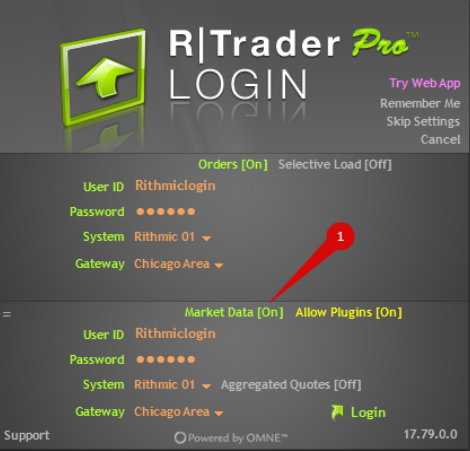
Todos los operadores que deseen utilizar RTrader Pro requieren una configuración especial para RTrader Pro.
Descarga la última versión de RTrader Pro desde https://www.rithmic.com/rtraderpro
Utilice esta configuración:
Pedidos: En
Datos de mercado: En
Permitir complementos: Activado
Cotizaciones agregadas: Desactivadas, a menos que las necesite. Consulte https://www.rithmic.com/post/rithmic-advisory-on-market-movements para obtener más información.
ID de usuario: Tu nombre de usuario de TradeDay. Incluye el prefijo TD_.
Contraseña: Tu contraseña de TradeDay
Sistema: Rithmic 01
Puerta de entrada: Área de Chicago
Después de iniciar sesión, deberá aceptar los dos acuerdos de formación médica continua (CME).
R|Trader Pro debe estar abierto y conectado antes de abrir cualquier otra plataforma de Rithmic que desee conectar.
ARRIBA
Si desea utilizar R|Trader Pro, siga los pasos de conexión de R|Trader Pro que se indican a continuación:
En la barra de herramientas principal, vaya a la pestaña Inicio y pulse Conexiones.
Pulsa Añadir. Selecciona Rítmico y luego pulsa Siguiente.
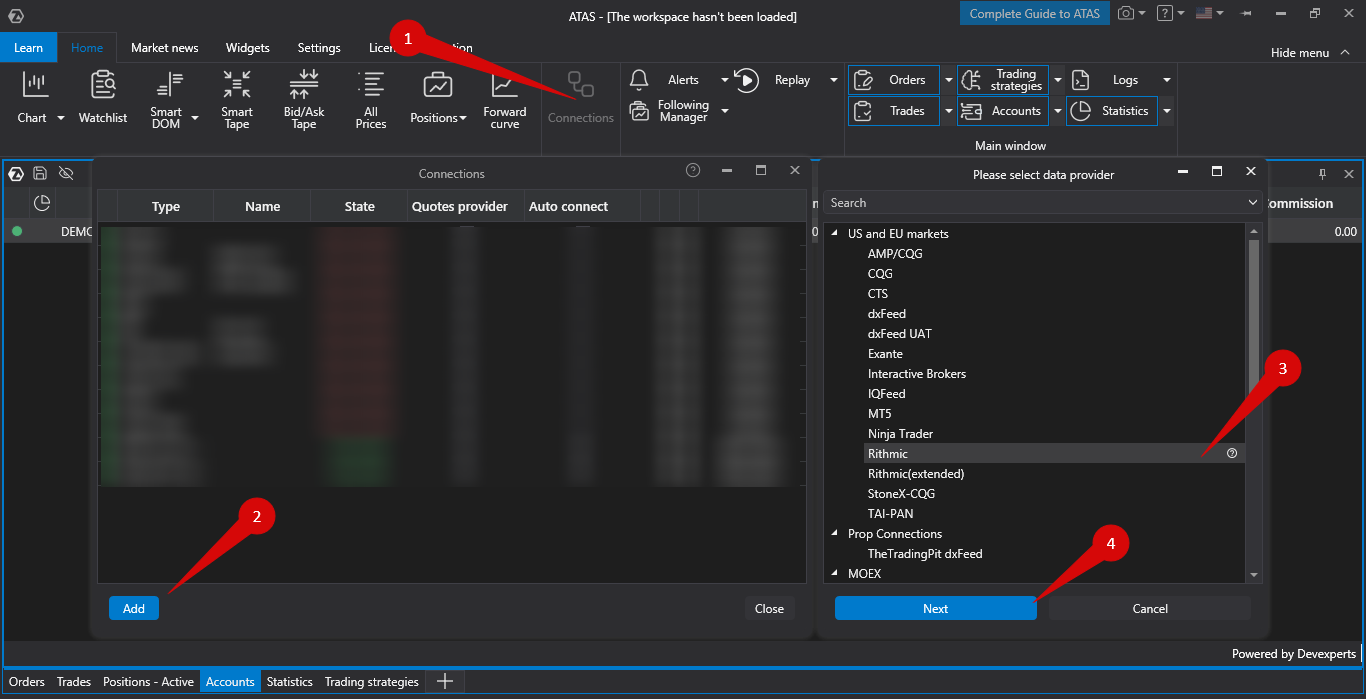
Utilice esta configuración:
Nombre de la conexión: El nombre de la conexión. Puede asignarle el nombre que desee. TradeDay es una buena opción.
Iniciar sesión: Su nombre de usuario de TradeDay. Incluya el prefijo TD_.
Contraseña: Tu contraseña de TradeDay
Servidor: Rithmic Chicago
Cotizaciones agregadas: Desactivadas (a menos que las necesite. Consulte https://help.atas.net/en/support/solutions/articles/72000602593 para obtener más información.
Conéctate a través de RTrader Pro: Marca esta casilla si ya has iniciado sesión en RTrader Pro. Déjala sin marcar si quieres conectarte directamente a Rithmic.
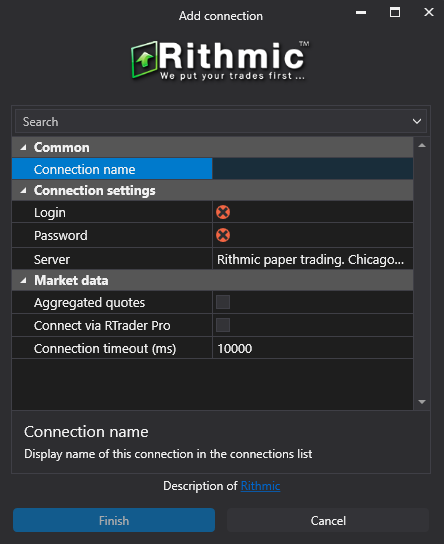
Mapa del libro
Necesitarás tu propia licencia de pago de Bookmap para poder operar utilizando Bookmap.
La licencia de Bookmap debe incluir soporte para la negociación de futuros.
Bookmap requiere datos de órdenes de mercado de nivel 2 para funcionar.
Si desea utilizar R|Trader Pro, siga los pasos de conexión de R|Trader Pro que se indican a continuación:
Seleccione “Modo de negociación”. En el mapa del libro, ejecute la ventana emergente de opciones al iniciar.
En la barra de herramientas principal, pulse Conexiones -> Configurar
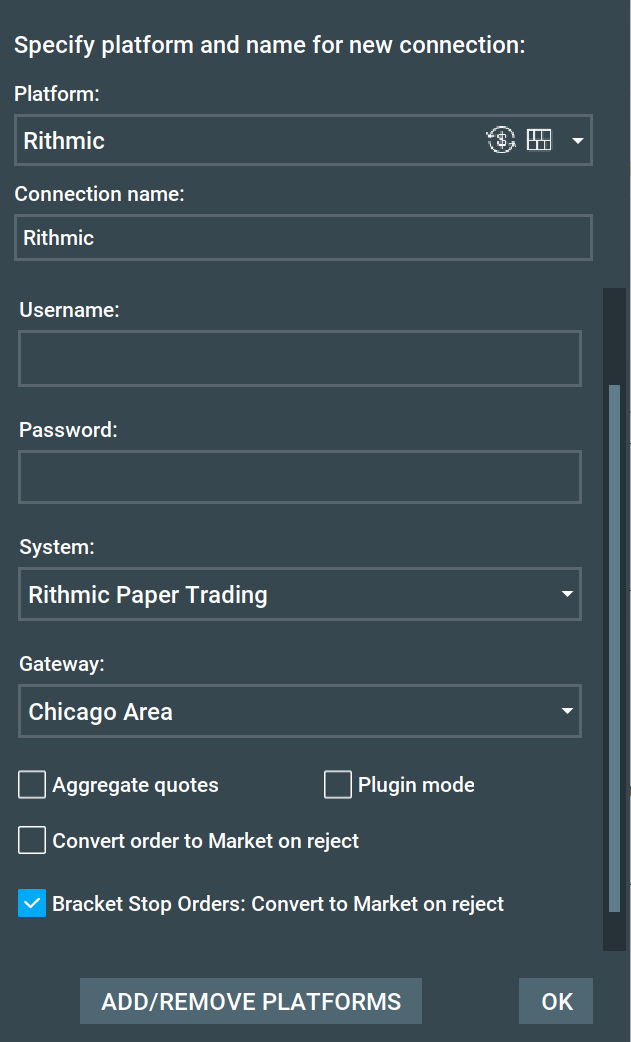
Pulsa “AÑADIR CONEXIÓN” y selecciona Rithmic como plataforma.
Utilice esta configuración:
Nombre de la conexión: El nombre de la conexión. Puede asignarle el nombre que desee. TradeDay es una buena opción.
Nombre de usuario: Tu nombre de usuario de TradeDay. Incluye el prefijo TD_.
Contraseña: Tu contraseña de TradeDay
Sistema: Rithmic Paper Trading
Puerta de entrada: Área de Chicago
Cotizaciones agregadas: Desactivadas (a menos que las necesite). Más información aquí.
Modo Plugin: Desactivado si quieres conectarte directamente con Rithmic. Activado si quieres conectarte con RTraderPro.
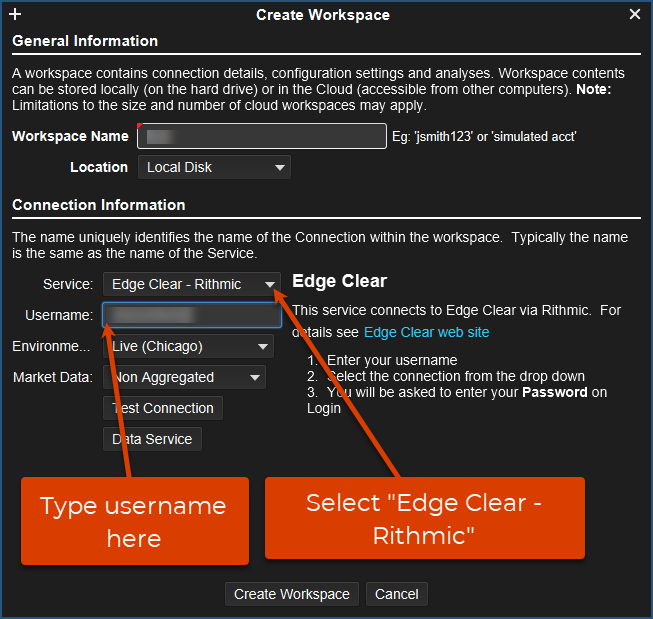
EdgeProX
Siga primero los pasos de conexión de R|Trader Pro.
En la ventana de inicio, pulse Opciones -> Espacios de trabajo.
Como alternativa, una vez iniciada la sesión en el menú principal, pulse Configurar -> Espacios de trabajo.
Haz clic en “Nuevo espacio de trabajo” o selecciona tu espacio de trabajo y pulsa “Modificar”.
Pulse “Añadir conexión” en la ventana Editar espacio de trabajo.
Utilice esta configuración:
Nombre del espacio de trabajo: El nombre del espacio de trabajo. Puede asignarle el nombre que desee. TradeDay es una buena opción.
Servicio: Borde limpio - Rithmic
Nombre de usuario: Tu nombre de usuario de TradeDay. Incluye el prefijo TD_.
Contraseña: Tu contraseña de TradeDay
Entorno: Área de Chicago
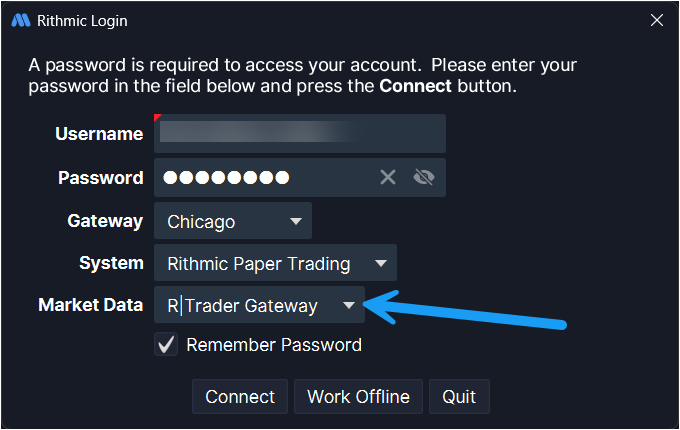
Datos de mercado:
No agregado (solo rítmico)
Agregado: (Rítmico solo con datos agregados. Elija no agregado a menos que necesite datos agregados. Consulte aquí para obtener más información.
R|Trader Gateway: Utilice esta opción para usar R|Trader Pro.
Crear espacio de trabajo
Finlandia
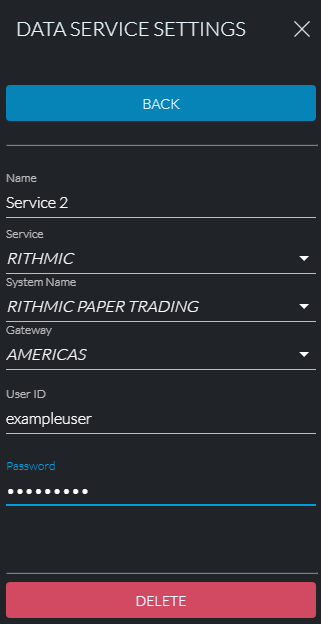
Navegue a la configuración del servicio de datos.
Pulsa “Añadir nuevo” si aparece el botón.
Utilice esta configuración:
Nombre: El nombre del espacio de trabajo. Puedes ponerle el nombre que quieras. TradeDay es una buena opción.
Servicio: RITMO
Nombre del sistema: RÍTMICO DE PAPEL
Puerta de entrada: AMÉRICA
ID de usuario: Tu nombre de usuario de TradeDay. Incluye el prefijo TD_.
Contraseña: Tu contraseña de TradeDay
Rompecabezas - Rítmico
Necesitarás tu propia licencia de pago de Jigsaw para poder operar utilizando Jigsaw.
Bookmap requiere datos de órdenes de mercado de nivel 2 para funcionar.
Si desea utilizar R|Trader Pro, siga los pasos de conexión de R|Trader Pro que se indican a continuación:
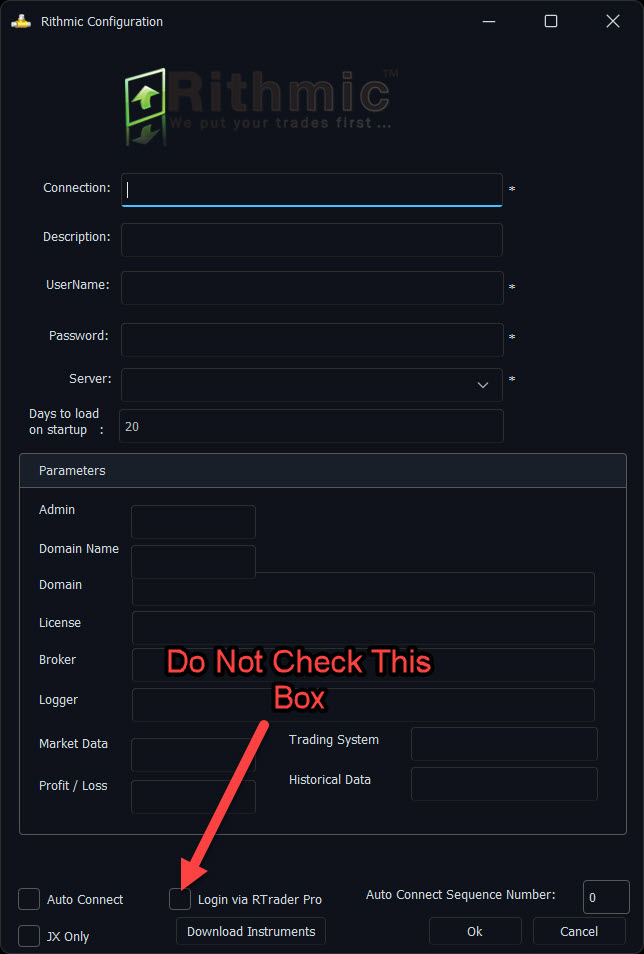
Haga clic en el icono del Administrador de conexiones
 para abrir el Administrador de conexiones.
Pulsa “+ Añadir conexión” y selecciona Rithmic.
Utilice esta configuración:
Conexión: El nombre de la conexión. Puede asignarle el nombre que desee. TradeDay es una buena opción.
Descripción: Un comentario adicional para la conexión. Opcional.
Nombre de usuario: Tu nombre de usuario de TradeDay. Incluye el prefijo TD_.
Contraseña: Tu contraseña de TradeDay
Servidor: Rithmic Paper Trading
Días para cargar al iniciar: Cantidad de datos históricos que desea cargar.
Parámetros: Ignore toda esta sección.
Iniciar sesión a través de RTrader Pro: Marque esta casilla si desea conectarse a través de RTrader Pro. Déjela sin marcar si desea conectarse directamente a Rithmic.
Conexión automática: Marque esta casilla si desea que Jigsaw se conecte automáticamente a esta conexión al iniciar.
Pulsa Aceptar
Onda motriz
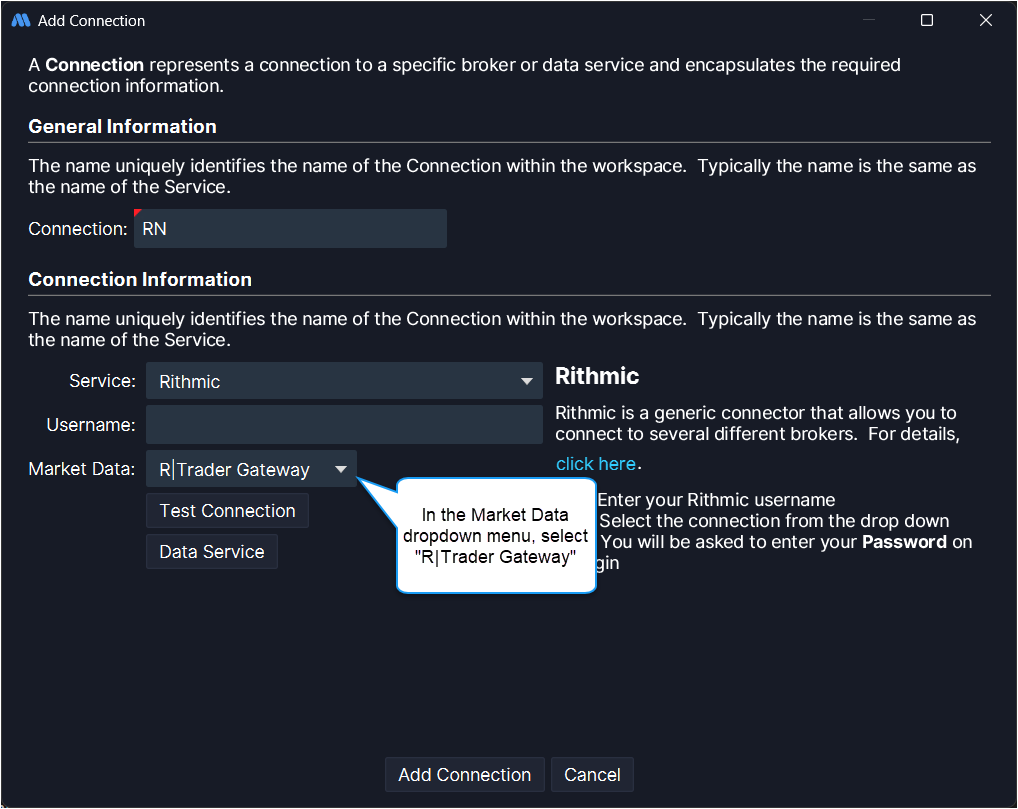
Si desea utilizar R|Trader Pro, siga los pasos de conexión de R|Trader Pro que se indican a continuación:
En la ventana de inicio, pulse Opciones -> Espacios de trabajo.
Como alternativa, una vez iniciada la sesión en el menú principal, pulse Configurar -> Espacios de trabajo.
Haz clic en “Nuevo espacio de trabajo” o selecciona tu espacio de trabajo y pulsa “Modificar”.
Pulse “Añadir conexión” en la ventana Editar espacio de trabajo.
Utilice esta configuración:
Nombre del espacio de trabajo: El nombre del espacio de trabajo. Puede asignarle el nombre que desee. TradeDay es una buena opción.
Servicio: Rithmic
Nombre de usuario: Tu nombre de usuario de TradeDay. Incluye el prefijo TD_.
Contraseña: Tu contraseña de TradeDay
Puerta de entrada: Chicago
Servicio: Rithmic Paper Trading
Datos de mercado:
No agregado (solo rítmico)
Agregado: (Rítmico solo con datos agregados. Elija "no agregado" a menos que necesite datos agregados. Consulte aquí para obtener más información).
R|Trader Gateway: Utilice esta opción para usar R|Trader Pro.
Conectar
Pulsa “Actualizar espacio de trabajo” para guardar los cambios.
Quantower - Rítmico
Asegúrese de tener instalada la última versión de Quantower. Si desea utilizar R|Trader Pro, siga los pasos de conexión que se indican a continuación:
Ve al menú de conexiones (lado derecho del menú superior).
Pulsa el botón de signo más junto a “Rítmico” para definir una nueva conexión.
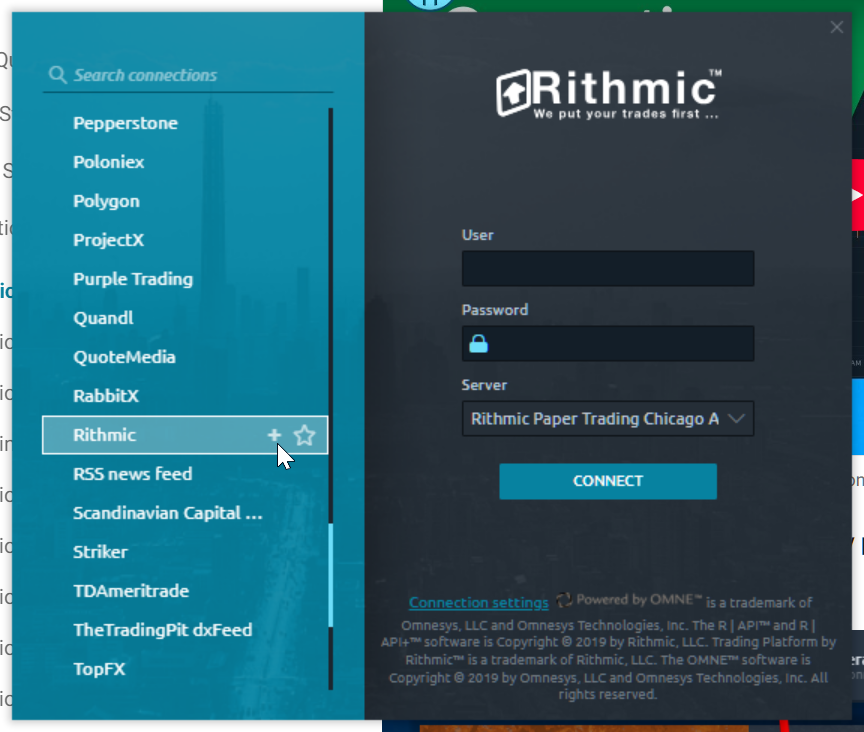
- Utilice esta configuración:
Nombre de usuario: Tu nombre de usuario de TradeDay. Incluye el prefijo TD_.
Contraseña: Tu contraseña de TradeDay
Servidor: Rithmic Paper Trading Área de Chicago
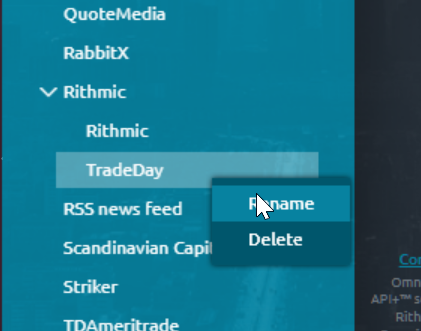
- Haz clic derecho en una conexión de Rithmic y cámbiale el nombre. Puedes ponerle el nombre que quieras. TradeDay es una buena opción.
- También puedes pulsar la estrella que aparece junto a la conexión rítmica para añadirla a favoritos.
- Pulsa “Ajustes de conexión” en la parte inferior. Utiliza estos ajustes:
Marque la casilla “Habilitar datos de mercado”.
Marque la casilla “Habilitar datos históricos”.
Marque la casilla “Cargar lista predefinida de símbolos”.
Si desea utilizar R|Trader Pro, marque la casilla “Usar RTrader”.
Datos de mercado agregados: Sin marcar (a menos que los necesite. Consulte aquí para obtener más información).
- Cierra la ventana de configuración de Rithmic.
- Pulsar Conectar
Mapa de Sierra
Asegúrese de tener instalada la última versión de Sierra Chart.
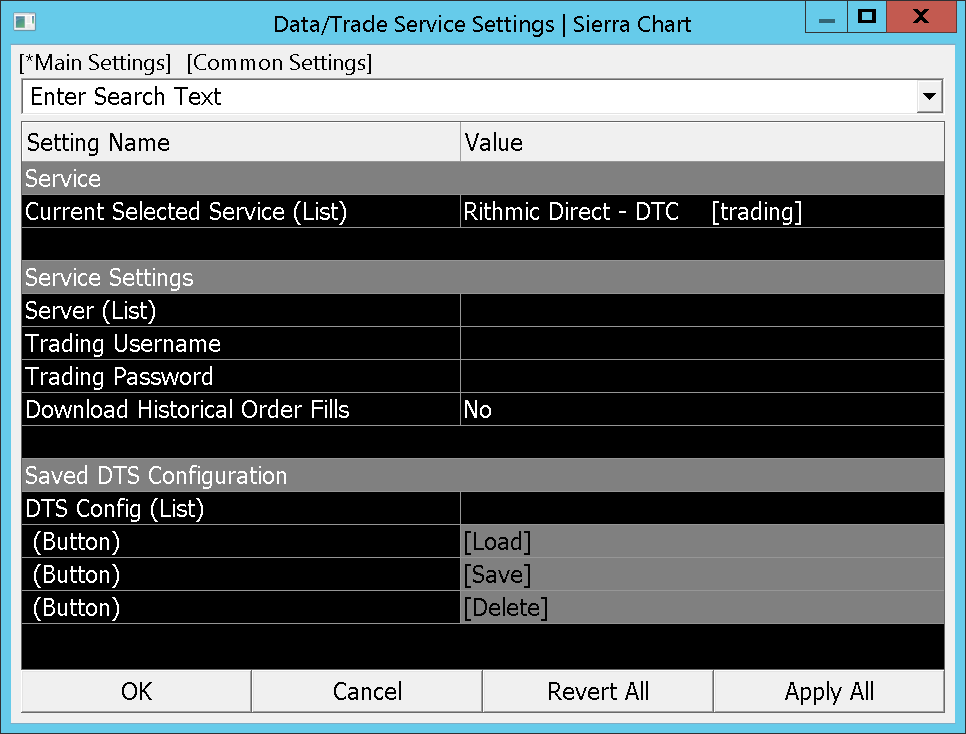
En la barra de herramientas principal, vaya a Configuración global -> Configuración del servicio de datos/comercio
En la pestaña de configuración principal, haga clic en Servicio seleccionado actualmente (Lista) y luego seleccione Rithmic Direct - DTC [Trading]
Pulse Aceptar para cerrar la configuración del servicio de datos/comercio.
Espera 15 segundos. Esto es necesario para que Sierra obtenga información sobre Rithmic.
En la barra de herramientas principal, vaya a Configuración global -> Configuración del servicio de datos/comercio
Utilice esta configuración:
Servidor (Lista): Rithmic Paper Trading Área de Chicago
Nombre de usuario de TradeDay: Tu nombre de usuario de TradeDay. Incluye el prefijo TD_.
Contraseña de trading: Su contraseña de TradeDay
Nombre de usuario de datos de mercado: Su nombre de usuario de TradeDay. Incluya el prefijo TD_.
Contraseña de datos de mercado: Su contraseña de TradeDay
Nombre de usuario de datos históricos: Su nombre de usuario de TradeDay. Incluya el prefijo TD_.
Contraseña de datos históricos: Su contraseña de TradeDay
Pulsa Aceptar
En la barra de herramientas principal, vaya a Archivo -> Conectar a la fuente de datos
Volfix
Volfix exige que R|Trader firme una licencia de CME.
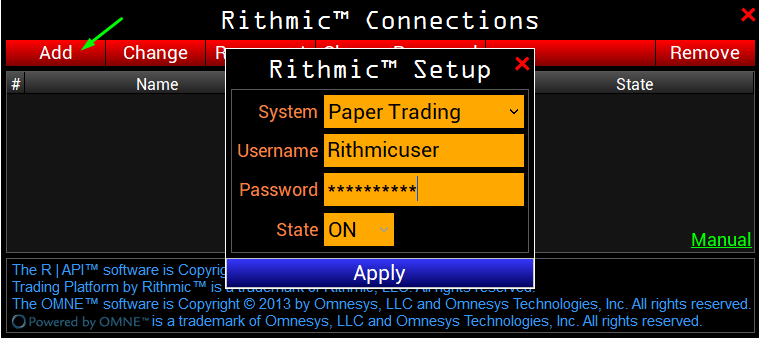
En la ventana de observación del mercado, pulse Configuración -> Conexiones en la parte superior derecha de la ventana del gráfico.
Pulsa Nuevo -> Ritmico
Utilice esta configuración:
Sistema: Operaciones simuladas
Nombre de usuario: Tu nombre de usuario de TradeDay. Incluye el prefijo TD_.
Contraseña: Tu contraseña de TradeDay
NinjaTrader - Rithmic
Si desea utilizar R|Trader Pro, siga los pasos de conexión de R|Trader Pro que se indican a continuación:
En la ventana del Centro de control, en el menú superior, vaya a Conexiones -> Configurar
Seleccione Rithmic del área disponible y pulse añadir.
Utilice esta configuración:
Nombre de la conexión: El nombre de la conexión. Puede asignarle el nombre que desee. TradeDay es una buena opción.
Conectar al iniciar: Marque esta casilla si desea conectarse al iniciar el sistema.
Nombre de usuario: Tu nombre de usuario de TradeDay. Incluye el prefijo TD_.
Contraseña: Tu contraseña de TradeDay
Sistema: Rithmic 01 (Chicago)
Modo de conexión para datos de mercado: Marque esta casilla si desea conectarse a través de RTrader Pro. Déjela sin marcar si desea conectarse directamente a Rithmic.
Pulsa Aceptar
Para conectarse, vaya a la ventana del Centro de control, en el menú superior vaya a Conexiones -> El nombre de conexión que utilizó en el paso anterior.
Gráficos de riqueza
Si desea utilizar R|Trader Pro, siga los pasos de conexión de R|Trader Pro que se indican a continuación:
En la esquina superior derecha, pulse Ajustes -> Conexión adicional -> Rithmic
Utilice esta configuración:
Seleccione Gateway: Chicago
Sistema: “Rithmic Paper Trader”
Nombre de usuario: Tu nombre de usuario de TradeDay. Incluye el prefijo TD_.
Contraseña: Tu contraseña de TradeDay
Gráficos múltiples
Si desea utilizar R|Trader Pro, siga los pasos de conexión de R|Trader Pro que se indican a continuación:
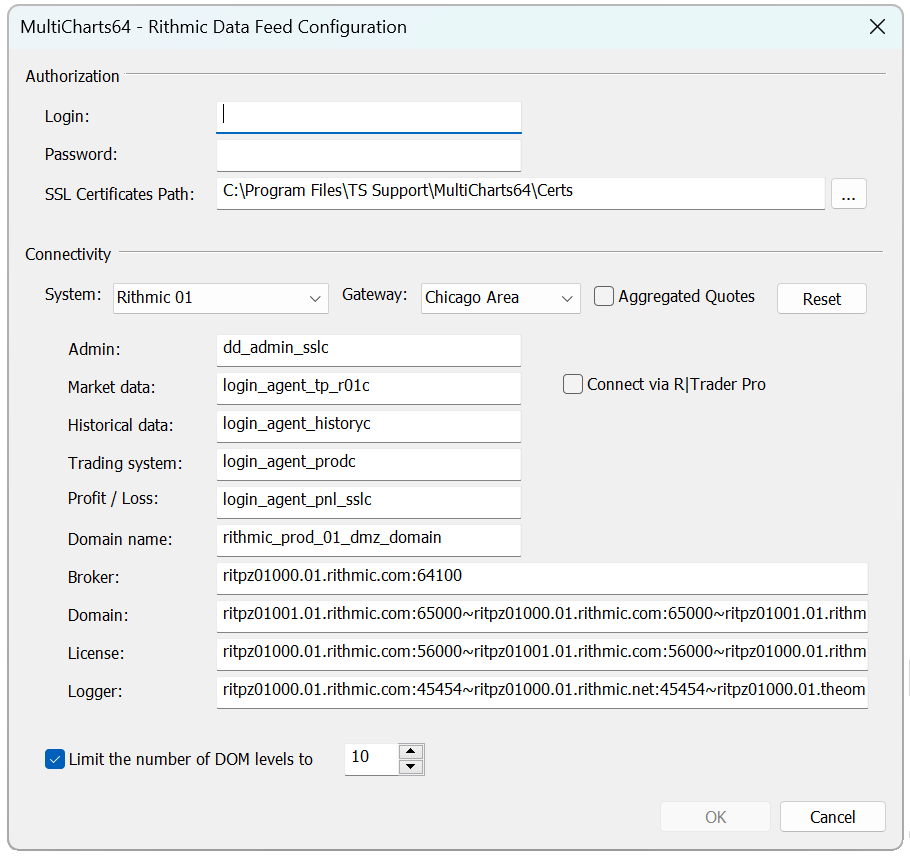
En el menú principal de QuoteManager, pulse Herramientas -> Fuentes de datos.
Seleccionar Rithmic
Utilice esta configuración:
Nombre de usuario: Tu nombre de usuario de TradeDay. Incluye el prefijo TD_.
Contraseña: Tu contraseña de TradeDay
Sistema: “Rithmic Paper Trader”
Puerta de entrada: Área de Chicago
Cotizaciones agregadas: Desactivadas (a menos que las necesite. Consulte aquí para obtener más información).
Conéctese a través de R|Trader Pro: Marque esta casilla si desea utilizar R|Trader Pro.
Overcharts
Menú principal -> Pestaña Conexiones -> Rithmic
Utilice esta configuración:
Nombre de usuario: Tu nombre de usuario de TradeDay. Incluye el prefijo TD_.
Contraseña: Tu contraseña de TradeDay
Punto de conexión: Rithmic Paper Trader Chicago
Datos históricos y RT de 'R|Trader Pro': Marque esta casilla si desea utilizar R|Trader Pro.
Para obtener más ayuda, comuníquese con nuestro equipo de soporte en support@tradeday.com.
¿Le ha sido útil este artículo?
¡Qué bien!
Gracias por sus comentarios
¡Sentimos mucho no haber sido de ayuda!
Gracias por sus comentarios
Sus comentarios se han enviado
Agradecemos su esfuerzo e intentaremos corregir el artículo