- Assurez-vous de vous être connecté à Tradovate pour la première fois et d'avoir signé le formulaire d'accord relatif aux données de marché.
- Veuillez vous assurer d'utiliser la dernière version de NinjaTrader.
Pour commencer, rien de plus simple : il vous faudra :
NinjaTrader 8 Assurez-vous d'avoir la dernière version
Évaluation, simulation ou compte financé réel Tradovate de TradeDay (avec accord de données de marché signé)
Vos identifiants de connexion TradeDay
Nom d'utilisateur
Mot de passe
Important : Vous devez créer un compte sur Tradovate avant de connecter NinjaTrader. Cliquez ici pour obtenir des instructions sur la première connexion à Tradovate.
2
Rendez-vous sur https://account.ninjatrader.com/welcome et connectez-vous avec vos identifiants TradeDay, puis téléchargez la dernière version de NinjaTrader à partir de là.
Cliquez sur ce lien pour plus de détails : Connexion aux services d’évaluation via la connexion Web NinjaTrader
3
Une fois NT téléchargé, lancez l'application et accédez à Outils > Options. Cliquez sur Général dans le panneau de gauche, puis activez le mode « Multi-fournisseur » dans le panneau de droite en cochant la case correspondante. Cliquez ensuite sur Appliquer.
4
Connectez le multifournisseur et c'est tout bon.
Cliquez ici pour obtenir des instructions complètes sur la façon de procéder.
Veuillez noter que NinjaTrader utilise par défaut le compte de trading fictif intégré de Ninja – Sim101 ; vous devrez le remplacer par le compte d'évaluation ou le compte financé de TradeDay avant de commencer à trader.
Après avoir acheté une réinitialisation, vous devrez vous déconnecter puis vous reconnecter pour voir votre nouveau compte d'évaluation.
Les utilisateurs de NT Lifetime rencontrent-ils toujours des problèmes ?
Si vous êtes titulaire d'une licence à vie et que vous rencontrez toujours des problèmes après avoir suivi ces instructions, veuillez contacter directement support@ninjatrader.com en précisant que vous êtes titulaire d'une licence à vie et en demandant le droit d'« Évaluation NT » pour votre nom d'utilisateur.
Les utilisateurs de la licence gratuite rencontrent toujours des problèmes ?
Si vous utilisez une licence gratuite et rencontrez des problèmes, veuillez contacter le centre d'assistance NinjaTrader ou leur envoyer un e-mail directement à support@ninjatrader.com . Pour faciliter le traitement de votre demande, veuillez copier et coller le texte suivant dans votre e-mail :
«Vous tentez d'utiliser NinjaTrader Web comme fournisseur de services d'évaluation, et non Rithmic.»
Q. Quelles versions de NinjaTrader utilisons-nous ?
A. Nous prenons uniquement en charge la dernière version de NinjaTrader 8.
Q. Quels sont les coûts liés à l'utilisation de NinjaTrader pour l'évaluation ?
A. Gratuit. Ninjatrader vous fournira sa version gratuite pendant la période d'évaluation.
Q. Quels sont les coûts de NinjaTrader une fois mon compte approvisionné ?
A. Gratuit
Q. Puis-je utiliser ma licence existante ?
A. Oui, vous pouvez utiliser votre propre licence multi-courtier ou une licence mono-courtier (si la licence mono-courtier est liée au courtier NinjaTrader ; sinon, veuillez les contacter directement pour un changement ou une mise à niveau vers une licence multi-courtier).
Q. Quels sont les frais de commission liés à l'utilisation de ma licence NinjaTrader ?
A. Veuillez noter que tout accord de commission dont vous bénéficiez sur votre licence actuelle ne réduira pas les frais de commission de TradeDay. Cliquez ici pour consulter les commissions.
Q. NinjaTrader s'intègre-t-il à Tradovate ?
A. Oui, tout à fait ! Avec TradeDay, vous pouvez trader sur Ninja depuis votre ordinateur Windows à la maison, et consulter les marchés et trader depuis Tradovate sur votre mobile. Tout est parfaitement intégré : vos actions sur une plateforme sont automatiquement répercutées sur l’autre.
Comment débuter avec NinjaTrader ?
A. Inscrivez-vous à TradeDay et finalisez la configuration de Tradovate en vous connectant à votre compte TradeDay Tradovate et en signant le formulaire d'accord relatif aux données de marché. Ensuite, rendez-vous ici .
Vous trouverez ci-dessous quelques liens utiles pour vous aider à démarrer avec Ninja :
Cliquez ici pour accéder au centre d'aide de NinjaTrader.
Cliquez ici pour accéder aux tutoriels vidéo sur NinjaTrader.
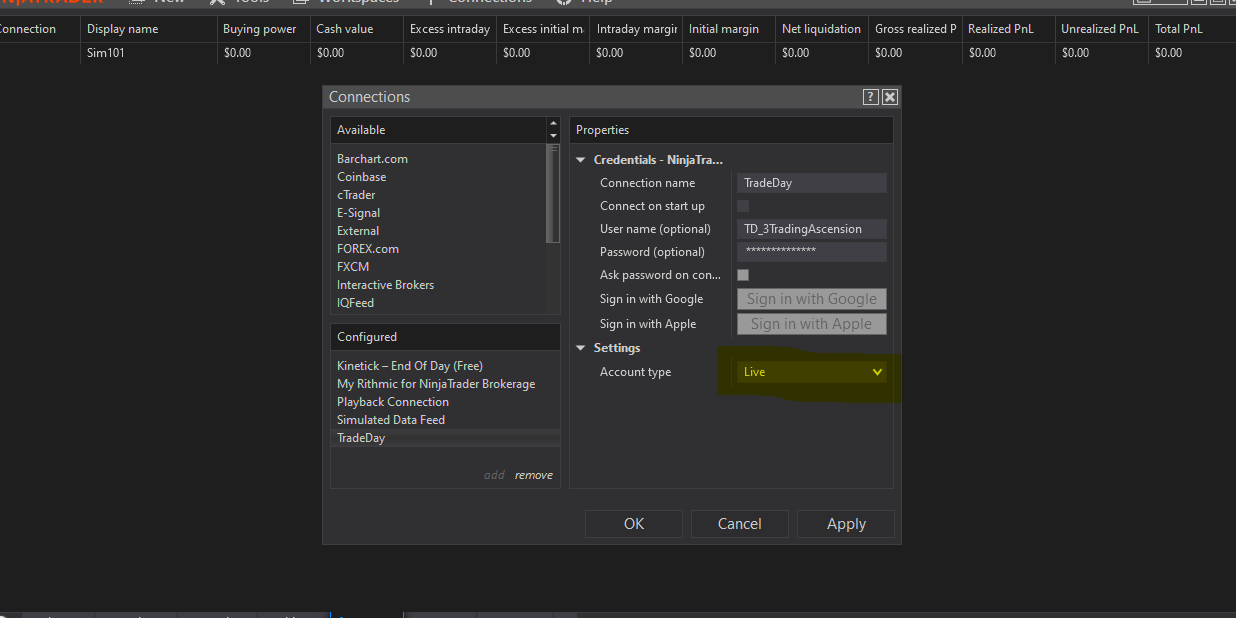
Veuillez noter que si vous passez d'un compte d'évaluation ou d'un compte simulé financé à un compte réel financé, vous devrez effectuer la transition vers le trading réel dans le module de connexions :
De plus, les traders ayant un compte Live financé ne pourront pas avoir Tradovate et NinjaTrader ouverts simultanément en raison des restrictions liées aux données de marché.
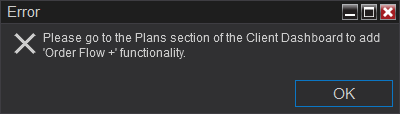
Si vous obtenez une erreur concernant le flux des commandes comme indiqué dans l'extrait ci-dessous :
Connectez-vous à votre compte Tradovate via leur site web.
Accédez aux paramètres et assurez-vous que les outils de flux de commandes sont activés.
Cette étape est cruciale pour les utilisateurs de TradeDay, car notre configuration exige l'activation de ces outils via Tradovate, contrairement à d'autres sociétés de trading pour compte propre où ils peuvent être préconfigurés.
Installation des outils de flux de commandes :
Rendez-vous sur la page d'accueil de NinjaTrader et téléchargez les outils nécessaires à l'analyse du flux d'ordres.
Suivez les instructions d'installation fournies pour intégrer ces outils à votre plateforme NinjaTrader.
https://ninjatrader.com/trading-platform/free-trading-charts/order-flow-trading/
Vérification et tests :
Après avoir activé les outils, il est recommandé d'effectuer une vérification rapide en ouvrant quelques transactions afin de s'assurer que les données s'affichent correctement.
Vérifiez la présence de messages d'erreur et assurez-vous que l'interface fonctionne comme prévu.
Aucun compte d'évaluation n'apparaît dans NinjaTrader après la réinitialisation de l'achat.
Si vous avez acheté une réinitialisation et que vous ne la voyez pas dans NinjaTrader, c'est généralement parce que la plateforme ne s'y est pas connectée.
Veuillez vous déconnecter de votre plateforme puis vous reconnecter ; vous devriez alors voir le nouveau compte d'évaluation dans votre liste de comptes.
N'oubliez pas de vous assurer d'avoir connecté votre méthode de saisie d'ordres au nouveau compte d'évaluation avant de commencer à trader.
Cet article a-t-il été utile ?
C'est super !
Merci pour votre commentaire
Désolé ! Nous n'avons pas pu vous être utile
Merci pour votre commentaire
Commentaires envoyés
Nous apprécions vos efforts et nous allons corriger l'article