Utilisateur Windows : Comment configurer les données de marché dans R Trader Pro
Comment configurer R Trader Pro
Téléchargez la dernière version de RTrader Pro ici.
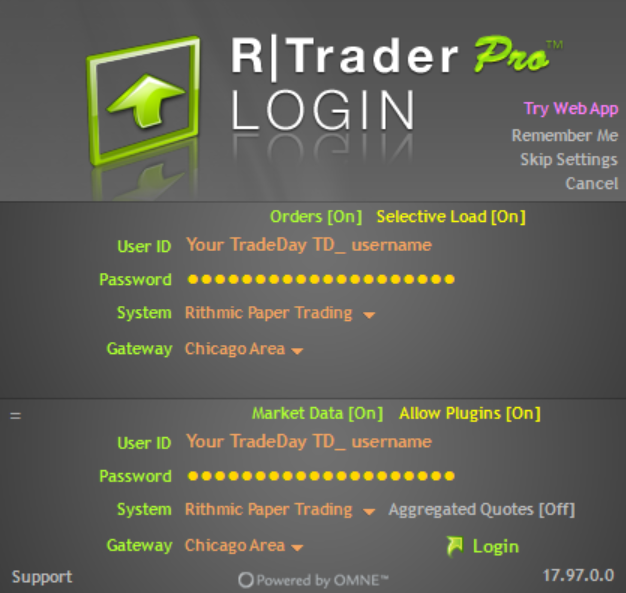
Utilisez ces paramètres :
Commandes : Sur
Données de marché : sur
Autoriser les plugins : Activé
Cotations agrégées : désactivées, sauf si vous souhaitez les activer. Cliquez ici pour plus d’informations.
Identifiant utilisateur : Votre nom d’utilisateur TradeDay. Incluez le préfixe TD_
Mot de passe : Votre mot de passe TradeDay
Système : Trading de papier Rithmic
Porte d'entrée : région de Chicago
Après vous être connecté(e), vous devrez accepter les deux accords de formation médicale continue.
Si vous ne parvenez pas à visualiser les cours en direct dans R Trader Pro , vous devrez peut-être activer vos données de marché.
Étape 1 : Connectez-vous à R Trader Pro
Connectez-vous avec vos identifiants Rithmic.
Étape 2 : Ouvrir la fenêtre des données de marché
Dans le menu supérieur, cliquez sur Paramètres > Données de marché .
Étape 3 : Activez vos données de marché
Cochez la case en regard de la ou des bourses pour lesquelles vous souhaitez recevoir des données de marché.
Exemple:
- CME – E-mini S&P 500 (ES), Micro E-mini S&P 500 (MES), Nasdaq (NQ/MNQ), Dow (YM/MYM), Russell (RTY/M2K)
- CBOT – Contrats à terme du Trésor et produits céréaliers
- NYMEX – Pétrole brut (CL/MCL), gaz naturel (GN)
- COMEX – Or (GC/MGC), Argent (SI)
Conseil : Si vous négociez uniquement des produits CME tels que ES, NQ, MES ou MNQ, il vous suffit d'activer CME .
Étape 4 : Enregistrez vos modifications
Cliquez sur Appliquer ou OK pour enregistrer vos paramètres.
Étape 5 : Redémarrez R Trader Pro
Fermez et rouvrez R Trader Pro pour que les modifications soient prises en compte.
Utilisateurs Mac et Linux : Comment configurer les données de marché en ligne
R|Trader Pro Desktop est actuellement disponible uniquement pour Windows. Si vous utilisez macOS ou Linux, vous pouvez accéder à R|Trader Pro via la version web à l'aide d'un navigateur compatible.
Étape 1 : Ouvrez R|Trader Pro Web
Ouvrez la plateforme Web R|Trader Pro à l'aide d'un navigateur Web compatible.
Étape 2 : Saisissez vos identifiants Rithmic
Saisissez votre nom d'utilisateur et votre mot de passe Rithmic fournis avec votre compte de trading.
Étape 3 : Sélectionnez votre système
Sélectionnez le nom du système associé à votre compte de trading.
Étape 4 : Sélectionnez votre passerelle
Choisissez la passerelle de paiement appropriée pour votre compte. La passerelle est celle de la région de Chicago.
Étape 5 : Connectez votre compte
Cliquez sur « Se connecter » ou « Se connecter » et attendez que la plateforme établisse une connexion.
Étape 6 : Vérifiez vos données de marché
Une fois connecté, ouvrez une fenêtre de données de marché ou un graphique et recherchez le contrat à terme que vous souhaitez consulter.
Vous ne voyez toujours pas les données en direct ?
Si les prix ne sont toujours pas mis à jour :
- Vérifiez que le bon échange est activé.
- Assurez-vous d'être connecté au bon compte Rithmic.
- Redémarrez R Trader Pro après avoir effectué des modifications.
- Si le problème persiste, contactez notre équipe d'assistance en joignant une capture d'écran de vos paramètres de données de marché pour obtenir de l'aide.
Cet article a-t-il été utile ?
C'est super !
Merci pour votre commentaire
Désolé ! Nous n'avons pas pu vous être utile
Merci pour votre commentaire
Commentaires envoyés
Nous apprécions vos efforts et nous allons corriger l'article