- Certifique-se de ter feito login no Tradovate pela primeira vez e de ter assinado o formulário de acordo de dados de mercado.
- Certifique-se de estar usando a versão mais recente do NinjaTrader.
Começar é fácil - você vai precisar de:
NinjaTrader 8 Certifique-se de ter a versão mais recente.
Avaliação, simulação ou conta real financiada da TradeDay Tradovate (com contrato de dados de mercado assinado)
Suas credenciais de login do TradeDay
Nome de usuário
Senha
Importante : Você precisa configurar sua conta no Tradovate antes de conectar o NinjaTrader. Clique aqui para obter instruções sobre como acessar o Tradovate pela primeira vez.
2
Acesse https://account.ninjatrader.com/welcome e faça login com suas credenciais da TradeDay. Em seguida, baixe a versão mais recente do NinjaTrader a partir desse link.
Clique neste link para obter detalhes: Conectando-se aos serviços de avaliação via conexão web do NinjaTrader
3
Após baixar o NT, abra o aplicativo e acesse Ferramentas > Opções. Clique na categoria Geral no painel esquerdo e, em seguida, ative o Modo “Multi-provedor” no painel direito marcando a caixa de seleção. Clique em Aplicar.
Clique aqui para obter instruções completas sobre como ativar o recurso Multi Provider.
4
Conecte o provedor múltiplo e estará tudo pronto.
Clique aqui para obter instruções completas sobre como fazer isso.
Observe que o NinjaTrader utiliza por padrão a conta de simulação integrada da Ninja – Sim101. Você precisará alternar para a conta de avaliação ou para uma conta financiada da TradeDay antes de começar a negociar.
Após adquirir uma redefinição, você precisará desconectar e reconectar para visualizar sua nova conta de avaliação.
Usuários do NT com licença vitalícia ainda estão enfrentando problemas?
Se você possui uma licença vitalícia e ainda está com problemas após seguir estas instruções, entre em contato diretamente com support@ninjatrader.com , informando que você é um cliente com licença vitalícia e solicitando o direito de "Avaliação NT" para o seu nome de usuário.
Usuários com licença gratuita ainda estão enfrentando problemas?
Se você possui uma licença gratuita e está enfrentando problemas, entre em contato com a central de ajuda do NinjaTrader ou envie um e-mail diretamente para support@ninjatrader.com . Para ajudar o NinjaTrader com sua solicitação, copie e cole o seguinte texto em seu e-mail:
"Você está tentando usar o NinjaTrader Web como provedor de serviços de avaliação, e não o Rithmic."
P: Quais versões do NinjaTrader utilizamos?
A. Só damos suporte à versão mais recente do NinjaTrader 8.
P: Quais são os custos de utilização do NinjaTrader para a avaliação?
A. Gratuito. O NinjaTrader oferece a versão gratuita durante o período de avaliação.
P: Quais são os custos do NinjaTrader quando eu tiver fundos disponíveis?
A. Grátis
P: Posso usar minha licença atual?
A. Sim, você pode usar sua própria licença Multi-broker ou uma licença Single-broker (se a licença Single-broker estiver vinculada à corretora NinjaTrader; caso contrário, entre em contato diretamente com eles para solicitar a troca ou o upgrade para Multi-broker).
P: Quais são os custos de comissão ao usar minha licença NinjaTrader?
A. Observe que qualquer acordo de comissão que você tenha em sua licença atual não reduzirá os custos de comissão de negociação na TradeDay. Clique aqui para ver as comissões.
P: O NinjaTrader integra-se com o Tradovate?
A. Sim, funciona! Com o TradeDay, você pode operar no Ninja em seu computador Windows em casa e consultar os mercados e operar no TradeDay pelo seu celular. Tudo se integra perfeitamente... o que você faz em uma plataforma será refletido na outra.
Como faço para começar a usar o NinjaTrader?
A. Cadastre-se no TradeDay e conclua a configuração do Tradovate acessando sua conta do TradeDay Tradovate e assinando o formulário de acordo de dados de mercado. Em seguida, acesse este link .
Abaixo estão alguns links úteis para você começar a usar o Ninja:
Clique aqui para acessar a Central de Ajuda do NinjaTrader.
Clique aqui para acessar os guias em vídeo do NinjaTrader.
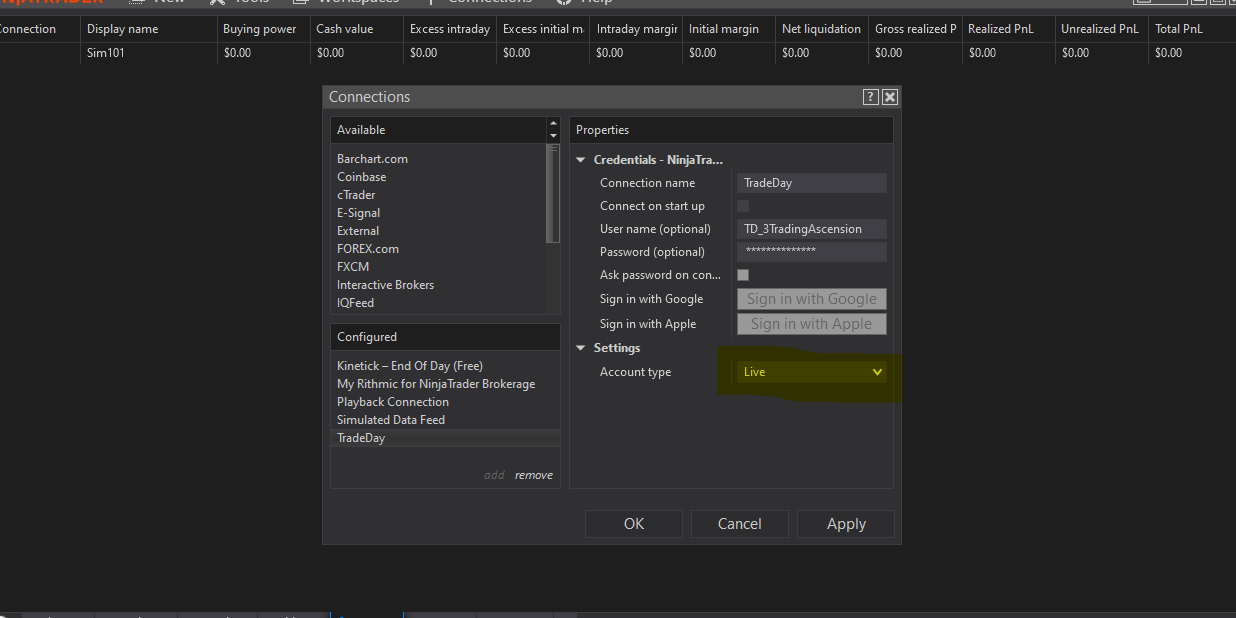
Atenção: se você estiver migrando de uma conta de avaliação ou de uma conta simulada financiada para uma conta real financiada, será necessário fazer a alteração para negociação real no módulo de conexões.
Além disso, os traders com conta financiada ao vivo não poderão manter o Tradovate e o NinjaTrader abertos simultaneamente devido a restrições de dados de mercado.
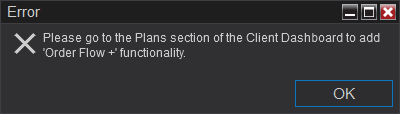
Se você receber um erro relacionado ao Fluxo de Pedidos, conforme mostrado no trecho de código abaixo:
Faça login na sua conta Tradovate através da página web deles.
Acesse as configurações e verifique se as ferramentas de fluxo de pedidos estão ativadas.
Esta etapa é crucial para os usuários do TradeDay, pois nossa configuração exige a ativação dessas ferramentas por meio do Tradovate, diferentemente de outras corretoras proprietárias onde elas podem já estar pré-configuradas.
Instalação das Ferramentas de Fluxo de Pedidos:
Acesse a página inicial do NinjaTrader e baixe as ferramentas necessárias para o fluxo de ordens.
Siga as instruções de instalação fornecidas para integrar essas ferramentas à sua plataforma NinjaTrader.
https://ninjatrader.com/trading-platform/free-trading-charts/order-flow-trading/
Verificação e Testes:
Após ativar as ferramentas, recomenda-se realizar uma verificação rápida, abrindo algumas negociações para garantir que os dados estejam sendo exibidos corretamente.
Verifique se há mensagens de erro e confirme se a interface está funcionando conforme o esperado.
Nenhuma conta de avaliação é exibida no NinjaTrader após a redefinição da compra.
Se você comprou um reset e não consegue vê-lo no NinjaTrader, isso geralmente ocorre porque a plataforma ainda não se conectou a ele.
Desconecte-se da plataforma e reconecte-se. Você deverá ver a nova conta de avaliação na sua lista de contas.
Lembre-se de conectar seu método de entrada de ordens à nova conta de avaliação antes de começar a negociar.
Este artigo foi útil?
Isso é ótimo!
Obrigado pelo seu feedback
Lamentamos por não termos podido ajudá-lo(a)
Obrigado pelo seu feedback
Comentário enviado
Agradecemos o seu esforço e iremos tentar corrigir o artigo