Usuário do Windows: Como configurar dados de mercado no R Trader Pro
Como configurar o R Trader Pro
Baixe a versão mais recente do RTrader Pro aqui.
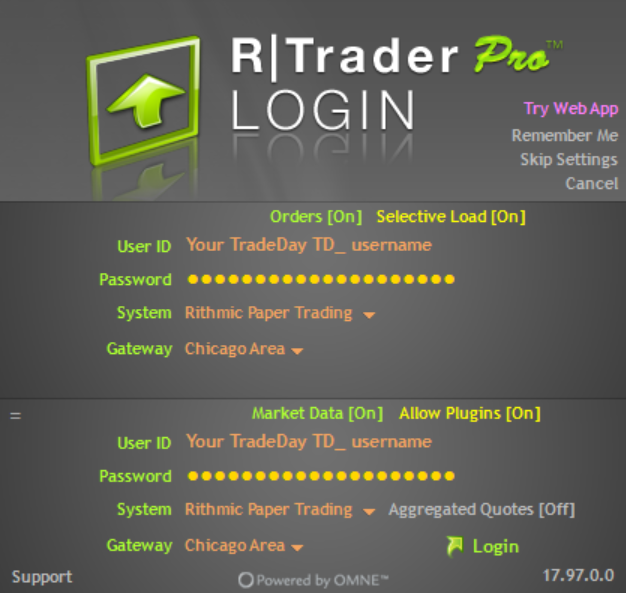
Utilize estas configurações:
Pedidos: Ligado
Dados de mercado: Em
Permitir plugins: Ativado
Cotações agregadas: Desativadas, a menos que você precise ativá-las. Veja aqui para mais informações.
ID do usuário: Seu nome de usuário do TradeDay. Inclua o prefixo TD_.
Senha: Sua senha do TradeDay
Sistema: Negociação de Papel Rítmico
Portal: Área de Chicago
Após efetuar o login, você precisará concordar com os dois termos de consentimento para educação médica continuada (CME).
Se você não conseguir visualizar os preços em tempo real no R Trader Pro , talvez precise ativar seus dados de mercado.
Passo 1: Faça login no R Trader Pro
Faça login usando suas credenciais da Rithmic.
Passo 2: Abra a janela de dados de mercado.
No menu superior, clique em Configurações > Dados de mercado .
Etapa 3: Habilite seus dados de mercado
Marque a caixa ao lado da(s) bolsa(s) para a(s) qual(is) deseja receber dados de mercado.
Exemplo:
- CME – E-mini S&P 500 (ES), Micro E-mini S&P 500 (MES), Nasdaq (NQ/MNQ), Dow (YM/MYM), Russell (RTY/M2K)
- CBOT – Futuros de títulos do Tesouro e produtos de grãos
- NYMEX – Petróleo Bruto (CL/MCL), Gás Natural (GN)
- COMEX – Ouro (GC/MGC), Prata (SI)
Dica: Se você negocia apenas produtos da CME, como ES, NQ, MES ou MNQ, basta habilitar a opção CME .
Passo 4: Salve suas alterações
Clique em Aplicar ou OK para salvar suas configurações.
Passo 5: Reinicie o R Trader Pro
Feche e abra novamente o R Trader Pro para garantir que as alterações entrem em vigor.
Usuários de Mac e Linux: Como configurar dados de mercado online
O R|Trader Pro Desktop está disponível atualmente apenas para Windows. Se você usa macOS ou Linux, pode acessar o R|Trader Pro pela versão web usando um navegador compatível.
Passo 1: Abra o R|Trader Pro Web
Abra a plataforma web R|Trader Pro usando um navegador web compatível.
Passo 2: Insira suas credenciais Rithmic
Insira o nome de usuário e a senha da Rithmic fornecidos com sua conta de negociação.
Etapa 3: Selecione seu sistema
Selecione o nome do sistema associado à sua conta de negociação.
Passo 4: Selecione seu gateway
Selecione o gateway apropriado para sua conta. O gateway é Chicago Area.
Etapa 5: Conecte sua conta
Clique em Entrar ou Conectar e aguarde até que a plataforma estabeleça uma conexão.
Etapa 6: Verifique seus dados de mercado
Após conectar-se, abra uma janela de dados de mercado ou um gráfico e procure o contrato futuro que deseja visualizar.
Ainda não está vendo dados em tempo real?
Se os preços ainda não estiverem sendo atualizados:
- Verifique se a exchange correta está habilitada.
- Certifique-se de estar conectado à conta Rithmic correta.
- Reinicie o R Trader Pro após fazer qualquer alteração.
- Caso o problema persista, entre em contato com nossa equipe de suporte e envie uma captura de tela das suas configurações de Dados de Mercado para obter mais assistência.
Este artigo foi útil?
Isso é ótimo!
Obrigado pelo seu feedback
Lamentamos por não termos podido ajudá-lo(a)
Obrigado pelo seu feedback
Comentário enviado
Agradecemos o seu esforço e iremos tentar corrigir o artigo