Usuario de Windows: Cómo configurar los datos de mercado en R Trader Pro
Cómo configurar R Trader Pro
Descarga la última versión de RTrader Pro desde aquí.
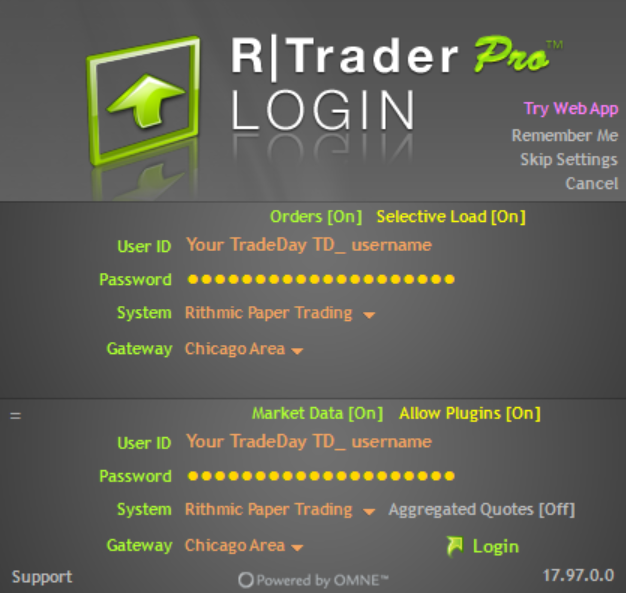
Utilice esta configuración:
Pedidos: En
Datos de mercado: En
Permitir complementos: Activado
Cotizaciones agregadas: Desactivadas, a menos que las necesites. Consulta aquí para obtener más información.
ID de usuario: Tu nombre de usuario de TradeDay. Incluye el prefijo TD_.
Contraseña: Tu contraseña de TradeDay
Sistema: Rithmic Paper Trading
Puerta de entrada: Área de Chicago
Después de iniciar sesión, deberá aceptar los dos acuerdos de formación médica continua (CME).
Si no puede ver los precios en tiempo real en R Trader Pro , es posible que deba habilitar los datos de mercado.
Paso 1: Inicie sesión en R Trader Pro.
Inicia sesión con tus credenciales de Rithmic.
Paso 2: Abra la ventana de datos de mercado.
En el menú superior, haga clic en Configuración > Datos de mercado .
Paso 3: Habilite sus datos de mercado
Marque la casilla junto a la(s) bolsa(s) de la(s) que desea recibir datos de mercado.
Ejemplo:
- CME – E-mini S&P 500 (ES), Micro E-mini S&P 500 (MES), Nasdaq (NQ/MNQ), Dow (YM/MYM), Russell (RTY/M2K)
- CBOT – Futuros del Tesoro y productos de cereales
- NYMEX – Petróleo Crudo (CL/MCL), Gas Natural (NG)
- COMEX – Oro (GC/MGC), Plata (SI)
Consejo: Si solo opera con productos de CME como ES, NQ, MES o MNQ, solo necesita habilitar CME .
Paso 4: Guarda los cambios
Haz clic en Aplicar o Aceptar para guardar la configuración.
Paso 5: Reiniciar R Trader Pro
Cierre y vuelva a abrir R Trader Pro para asegurarse de que los cambios surtan efecto.
Usuarios de Mac y Linux: Cómo configurar datos de mercado en línea
R|Trader Pro Desktop actualmente solo está disponible para Windows. Si usa macOS o Linux, puede acceder a R|Trader Pro a través de la versión web mediante un navegador compatible.
Paso 1: Abra R|Trader Pro Web
Abra la plataforma web R|Trader Pro utilizando un navegador web compatible.
Paso 2: Introduce tus credenciales de Rithmic
Introduzca el nombre de usuario y la contraseña de Rithmic que se le proporcionaron con su cuenta de trading.
Paso 3: Seleccione su sistema
Seleccione el nombre del sistema asociado a su cuenta de trading.
Paso 4: Seleccione su puerta de enlace
Elija la puerta de enlace adecuada para su cuenta. La puerta de enlace es del área de Chicago.
Paso 5: Conecta tu cuenta
Haz clic en Iniciar sesión o Conectar y espera a que la plataforma establezca la conexión.
Paso 6: Verifique sus datos de mercado.
Una vez conectado, abra una ventana o gráfico de datos de mercado y busque el contrato de futuros que desea visualizar.
¿Sigues sin ver los datos en tiempo real?
Si los precios aún no se actualizan:
- Verifique que el intercambio correcto esté habilitado.
- Asegúrate de haber iniciado sesión en la cuenta de Rithmic correcta.
- Reinicie R Trader Pro después de realizar cualquier cambio.
- Si el problema persiste, póngase en contacto con nuestro equipo de soporte y envíenos una captura de pantalla de la configuración de sus datos de mercado para obtener más ayuda.
¿Le ha sido útil este artículo?
¡Qué bien!
Gracias por sus comentarios
¡Sentimos mucho no haber sido de ayuda!
Gracias por sus comentarios
Sus comentarios se han enviado
Agradecemos su esfuerzo e intentaremos corregir el artículo